ラベル uMap の投稿を表示しています。 すべての投稿を表示

2015/01/25

uMapの使い方(ポリゴン ノード変換)

さて前回、uMapの使用法を紹介しましたが、
多くの場合、データ抽出の段階で恐らくポリゴンとノード(ポイント)が混じってしまうと思われます。

必要最小限のスキルで作成するという方針だったため、この問題を放置しましたが
今回は、QGISを使用してポリゴンをポイントデータに変換する方法を説明します。

【例:稚内駅周辺飲食店MAP】

フルスクリーン表示

小規模な地図であれば、uMap上で
自分でマーカを置いて データテーブルの内容を転記した後、ポリゴンデータだけ消去という手法でも良いです。
ただ、データ数が多くなると手作業では辛くなると思います。

『GIS』と聞くと「難しそう、大変そう」と思われる人もいるかもしれませんが、
必要なデータを得るための最小限の設定・操作法だけ説明するので、下記に沿って操作をするだけで大丈夫なはずです。
(大丈夫じゃなければコメントください)


まず、データの抽出から
前回と同様【overpass turbo】を使います。
http://overpass-turbo.eu/
基本的な使い方は、以前の記事を参照
http://dohokugeo.blogspot.jp/2014/12/umap_25.html

ポリゴンとノード(ポイント)別にデータを抽出します。
【クエリウィザード】で下記のように入力すると、
amenity=restaurant and type:way
レストランのポリゴンデータだけ抽出できます。
同様に
amenity=restaurant and type:node
amenity=cafe and type:way
amenity=cafe and type:node
で抽出して4つのファイルをエクスポートします。

今回は、レストランと喫茶店を別レイヤに分けてみます。
分類する必要がなければ、
amenity=restaurant and type:way or cafe and type:way
amenity=restaurant and type:node or cafe and type:node
のように入力して抽出すれば、ファイルは2つで済みます。


さて、必要なデータを揃えたら、

QGISをダウンロードしてインストール
http://www.qgis.org/ja/site/
現在、バージョンは2.6.1です。
自分が使ってるのは2.0.1ですが、基本操作は変わってないと思うので多分大丈夫…

インストールすると色々なアイコンがデスクトップに並ぶかもしれませんが、
とりあえず使うのは【QGIS Desktop 2.~】だけです。
QGISを起動したら、まずプロジェクトのプロパティを開きます。

CRSタブを選択し、フィルターに【4326】と入力して
WGS84を選択して【OK】をクリック

【ベクタレイヤの追加】アイコンをクリック

【ベクタレイヤの追加】ウィンドウが開くので、エンコーディングは【UTF-8】を選択
ブラウズをクリックして、追加するファイルを選択します。

下画像のようにポリゴンデータがQGISに表示されるはずです
※背景地図は、OpenStreetMapの道路データです。

ポリゴンをポイントデータに変換します。
【ベクタ】→【ジオメトリツール】→【ポリゴンの重心】をクリック

【ポリゴンの中心点】ウィンドウが開くので、
【ブラウザ】から点を出力するシェープファイルを設定
※保存先・ファイル名は何でも良いです。

【OK】すると、『これを新しいレイヤとしてTOCに追加しますか?』と聞かれるので
【はい(Y)】をクリック
※【ポリゴンの中心点】ウィンドウが開きっぱなしになっているので、【閉じる】をクリック

ポリゴンの上にポイントが乗りましたね。

左側【レイヤ】のポイントレイヤを右クリックして、【名前をつけて保存】をクリック

下画像を参考に各種設定を行い【OK】をクリックして保存を行います。
形式は、【GeoJSON】
ブラウズから、保存先とファイル名を設定
エンコーディングは、【UTF-8】


以上で、ポリゴンからノード(ポイント)への変換は終了です。
同様に、喫茶店のポリゴンデータもノードに変換しましょう。


uMapに取り込んでいきます。
https://umap.openstreetmap.fr/ja/
まず、ノードで抽出したデータを取り込んで、

ポリゴンからノードに変換したデータを取り込む。
この時、先ほどと同じレイヤに取り込むようにしましょう。

次に、喫茶店のデータを取り込みますが、
新規レイヤにインポートします。
ポリゴンからノードに変換した喫茶店データも同様に取り込みましょう。

こうすることで、
レストランと喫茶店のアイコンを別々に設定したりすることができます。
鉛筆のアイコンから、レイヤの設定を行うことができるので、
色々と編集しつつ、見やすい・使いやすい地図を作ってみてください。

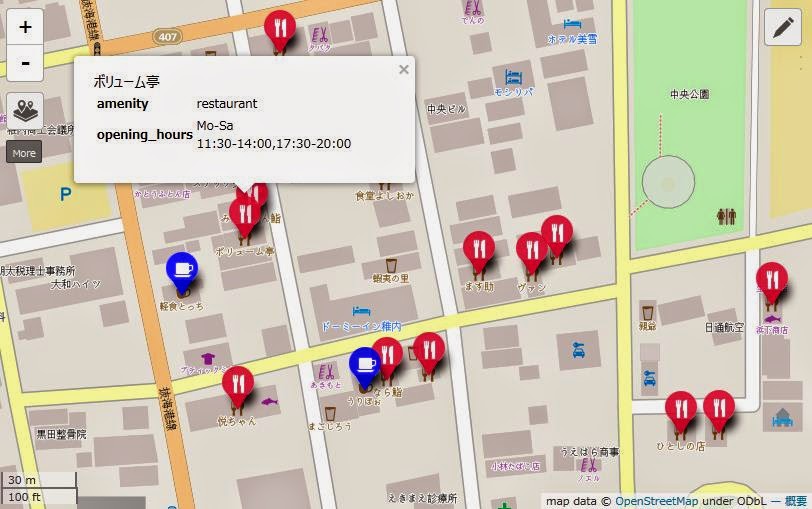
稚内駅周辺 飲食店MAP完成

2014/12/25

uMapの使い方(概要編)

今までのマッピングパーティでも質問や話が出ていたのですが、
OpenStreetMapを作るだけではなく、それを如何に利用するか、ということで

今回は、OSMのデータを使って、
所謂G○○gleで言うところのマイマップ的なものを作る方法を紹介します。

【例:下川町 飲食店MAP】

フルスクリーン表示
※マッピングパーティで拾った情報のみです。

必要最小限の設定で、出来るだけ必要なスキルを求めず(言語も出来るだけ日本語で)
OSMから必要な情報を抽出して、地図を作成するまでの方法です。

まとめて一気に書くと冗長になるので、記事をいくつかに分割します。

1.データの抽出
   http://dohokugeo.blogspot.jp/2014/12/umap_25.html
2.地図の作成
   http://dohokugeo.blogspot.jp/2014/12/umap_72.html
3.ライセンスについて
   http://dohokugeo.blogspot.jp/2014/12/umap_99.html


今回は、uMapを使います。
https://umap.openstreetmap.fr/ja/
理由は、サイトが日本語化されていることと、
OSMのアカウントでログイン出来るので、別途アカウントを作る必要がないからです。

類似サービスとしてMapboxがありますが英語サイトです。
https://www.mapbox.com/
Mapboxでは、背景地図の道路や建物などの色を変更することが出来るので
uMapより表現の幅が広いです。

まずuMapで地図の作成・編集に慣れれば、Mapboxも使えるようになると思います。
参考:Mapboxの使い方をまとめたblog
http://waigani.hatenablog.jp/entry/2014/04/19/005148

他にも、
ShareMap http://sharemap.org/site/index
Jauntful https://jauntful.com/
といったサービスがあります。


自分もuMapを初めて使ってみたので、
「個人的にやってみた結果こうなった」を文章化しているだけです。
間違っていたり回りくどいことをしていたらツッコミ入れてください。よろしくお願いします。

というわけで、まずはデータの抽出からです
To Be Continued…

uMapの使い方(データ抽出編)

タイトルが『uMapの使い方』となってますが、まだuMapは登場しませんw
いきなりuMapに手作業でデータを埋め込んでいってもいいのですが、
せっかくマッピングパーティをやってOpenStreetMapを編集したのだから
そのデータを使わない手はないだろう、ということです。

OSMからデータを抽出するために、【overpass turbo】というサイトを使用します。
http://overpass-turbo.eu/
まずデータを抽出する範囲を表示(矩形範囲を手動で設定しても可)

範囲を決定したら、【ウィザード】をクリック
【クエリウィザード】が開くので
【amenity=restaurant or cafe】と入力すれば、レストランとカフェを抽出できます。
【実行】をクリックしましょう。
(もちろん別々にデータを抽出しても良いです)

飲食店が抽出されます。

【エクスポート】をクリック
別ウィンドウが開くので
【geoJSON形式・GPX形式・KML形式】
いずれかをクリックすると、データをダウンロード出来ます。
どの形式でもuMapに取り込めます。今回は、geoJSONにしました。

※OSMの編集の仕方によっては、ポリゴンとポイント(ノード)のデータが混じります。
 ポリゴンをポイントデータにするためにはQGISを使う必要がありますが、
 今回は誰でも出来る地図作成を念頭に置いているので省略。
 いずれQGISの使用方法も追加する予定。
 【追加しました】→http://dohokugeo.blogspot.jp/2015/01/umap.html


次回は、uMapで地図を作ります。
To Be Continued…

uMapの使い方(地図作成編)


https://umap.openstreetmap.fr/ja/
ログインは、OSMアカウントで出来ます。
【マップを作成】をクリック

表示させたい範囲・ズームレベルで地図を表示させたら、
【中心点とズームレベルを保存】しておきます。

データのインポート

【参照】から、前回エクスポートしたデータを選択
【インポート】をクリック

レストラン&カフェのマーカが表示されます。


ここから表示設定などをしていきましょう。
マップのプロパティを開きます。

マップの名称を設定したり

【標準のプロパティ】から
アイコンの色や形を変更したり

ポップアップ・テンプレートを【テーブル】にします。

常に名前を表示したければ【ラベル追加】を【はい】に。


次に、背景を変えてみましょう

様々な地図が表示されるので、お好みのものを選択


OSMから抽出したデータ以外に自分で情報を追加したい場合は、こちらから
線を引いたりもできます。

最後に、右上の【保存】をクリック
これで『下川町 飲食店MAP』が完成です。

アイコンをクリックすると情報が表示されます。
※ポップアップ・テンプレートを【テーブル】にしていないと表示されません。

テーブルの内容を編集したい場合は、こちらから

項目の追加・削除や、内容を編集することが出来ます。


作った地図をサイトに埋め込んだり、共有する場合はこちらから


参考サイト
http://wiki.openstreetmap.org/wiki/JA:UMap/Guide


次回は、ライセンスについてです。
To Be Continued…

uMapの使い方(ライセンス編)


※ライセンスの解釈など間違っていたらツッコミをお願いします。

OpenStreetMapの著作権については
http://www.openstreetmap.org/copyright
ODbL(Open Data Commons Open Database License)と
CC BY-SA(Creative Commons Attribution-ShareAlike 2.0)
の2種類のライセンスが設定されています。

ODbL は、OSMのデータベースに関するライセンスであり、
CC BY-SA は、作成された地図タイル(画像)に関するライセンスです。


ODbLについて、原文を読むのが一番良いと思いますが
http://opendatacommons.org/licenses/odbl/
私、英語 分かりません orz

なので、この辺を読むと良いと思います。
http://okfn.jp/2012/10/29/opendata_license09/
http://wiki.openstreetmap.org/wiki/OSMFJ/ODbL/1.0/summary
一応、簡単に説明しておくと

・表示 → どの(誰の)データベースを使ったの?
・継承 → 使用したデータベースのライセンスを継承してね
・キープ・オープン → 作成したデータに使用制限など設けてもいいけど、使用制限のない状態でデータベースも公開してね

以上、3点の条件を守れば

・共有 → データベースの複製、頒布及び利用
・創作 → データベースから著作物を作成
・翻案 → データベースへの改変、変形及び加工

を自由にしていいですよ、というライセンスとなっています。

そこで今回作成したuMapもODbLでライセンスしなければいけないのか、というと
実は、その必要はありません。

ODbLを継承する必要がない場合として、【集合データベース】という考え方があります。
詳しくは、↓
http://okfn.jp/2012/10/29/opendata_license10/
http://wiki.openstreetmap.org/wiki/JA:Legal_FAQ の3d
http://www.slideshare.net/higa4/20141213-osm
派生データベースとして扱わなくていいよってことのようです。

なので、作成したuMapのライセンスは
作成者自らが設定することになります(あるいは設定しないか)。

設定する場合は、マッププロパティの【制作】から

ライセンスの選択肢がいっぱい出てきますが、
実際のところ各国語で【ライセンスなし】と書いてある項目がほとんどですw
クレジットを、OSMのプロフィールにリンクしてあります。

設定したら、右下の【概要】をクリックすると

ライセンスが表示されます。